Domain britrock.de kaufen?
Wir ziehen mit dem Projekt
britrock.de um.
Sind Sie am Kauf der Domain
britrock.de interessiert?
domain@kv-gmbh.de · 0541-91531010
Domain britrock.de kaufen?
Wie kann ich Google Lens ohne App benutzen?
Um Google Lens ohne die App zu verwenden, öffne einfach die Google-Suchleiste auf deinem Smartphone und tippe auf das Kamera-Symbol. Dadurch wird die Kamera geöffnet und du kannst Objekte scannen und Informationen dazu erhalten. Beachte jedoch, dass diese Funktion möglicherweise nicht auf allen Geräten verfügbar ist. **
Wie funktioniert Google Lens?
Google Lens ist eine visuelle Suchmaschine, die mithilfe von künstlicher Intelligenz und maschinellem Lernen arbeitet. Sie kann Objekte, Texte und andere visuelle Informationen erkennen und analysieren. Um Google Lens zu verwenden, öffnet man die Kamera-App auf einem kompatiblen Gerät und richtet sie auf das Objekt, das man identifizieren möchte. Google Lens analysiert dann das Bild und liefert relevante Informationen, wie z.B. ähnliche Produkte, Textübersetzungen oder Informationen zu Sehenswürdigkeiten. Man kann auch Screenshots oder bereits aufgenommene Bilder hochladen, um sie mit Google Lens zu analysieren. **


Ähnliche Suchbegriffe für Google Lens App herunterladen
Top-Angebote
Produkte zum Begriff Google Lens App herunterladen:
-
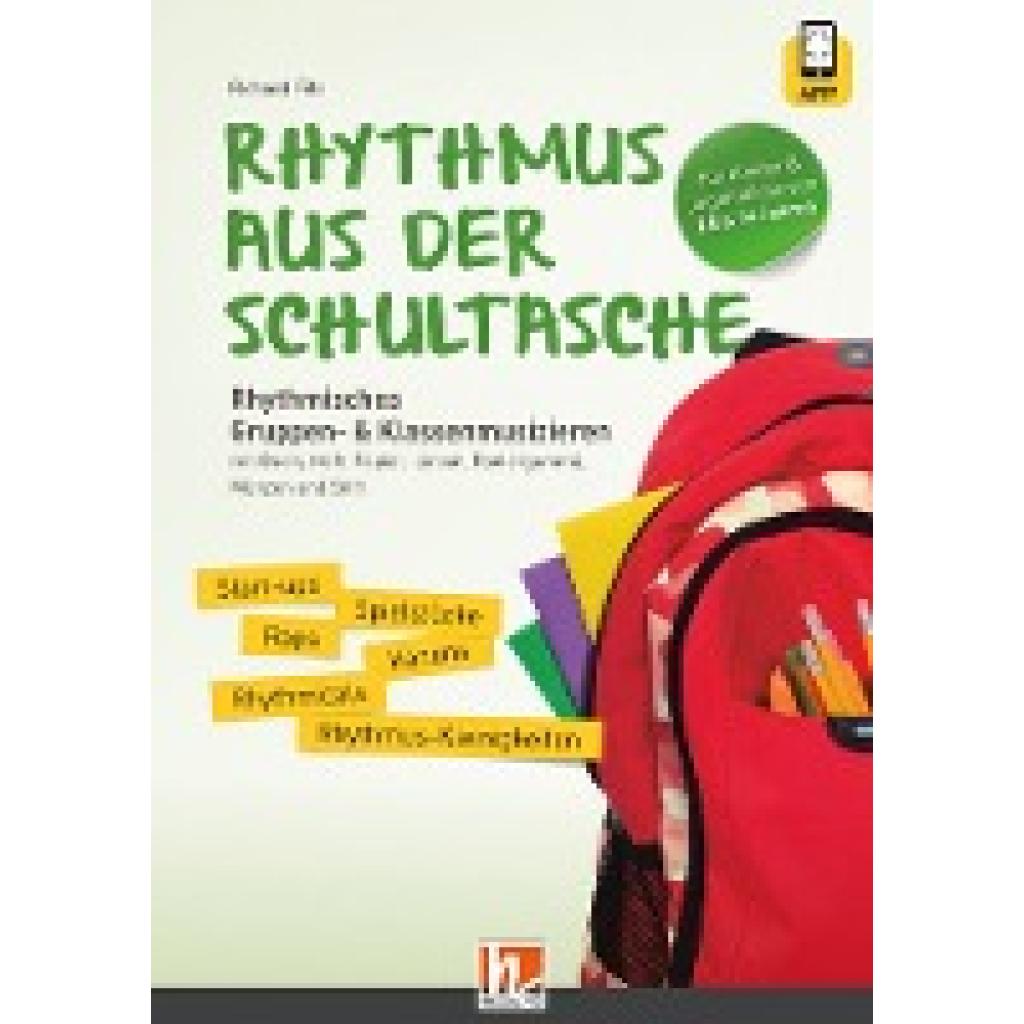
Filz, Richard: Rhythmus aus der Schultasche - inkl. Code für die HELBLING Media AppRhythmus aus der Schultasche - inkl. Code für die HELBLING Media App , Rhythmisches Gruppen- und Klassenmusizieren mit Buch, Heft, Papier, Lineal, Radiergummi, Münzen und Stift Lehrer/innen und alle, die mit Kindern und Jugendlichen der 3. bis 7. Jahrgangsstufe rhythmisch arbeiten, entdecken hier eine wahre Fundgrube an frischen Percussion-Stücken. Anhand von zahlreichen Start-ups, Rhythmus-Kleinigkeiten, Kanons, Raps, Rhythmicals und Spielstücken wird die enorme Klangvielfalt der ,Instrumente' aus der Schultasche demonstriert: Kapitel 1: Buch, Heft, Stift, Papier Kapitel 2: Lineal Kapitel 3: Radiergummi Kapitel 4: Münzen Kapitel 5: Stift Kapitel 6: Rhythmusallerlei Das Kapitel 1 schafft mithilfe einer detailliert ausgearbeiteten Unterrichtssequenz spieltechnische und klangliche Grundlagen. Die Kapitel 2 bis 5 widmen sich dann vertiefend einzelnen Gegenständen; ihre klare, übersichtliche und aufbauende Grundstruktur begünstigt einen effektiven Lernerfolg: Spieltechniken im Überblick ¿ Start-ups ¿ Spiel- und Performance-Stücke. Das Kapitel 6 bietet abschließend drei bühnenwirksame Rhythmicals mit drei bis vier Gegenständen aus der Schultasche. Einige Stücke liegen in verschiedenen Schwierigkeitsgraden vor, was die Anpassung an die jeweilige Situation und die Fähigkeiten der Gruppe erleichtert. Texte und Inhalte richten sich an 8- bis 14-Jährige, spiegeln deren Lebensgefühl wider, vermitteln eine positive Sicht auf die Welt und fördern den Teamgeist. Inklusive Media App mit 5 Übungs-Loops und 45 Lehr-Videos Mit der kostenlosen HELBLING Media App sind die zum Heft eigens produzierten Medien (Audio + Video) auf jedem Smartphone oder Tablet abrufbar. Auf der vorderen Umschlagsinnenseite befinden sich ein kurzer Anleitungstext und ein Zugangscode zum App-Angebot. Die 5 Übungs-Loops mit Songcharakter in unterschiedlichen Tempi unterstützen die Lernenden in allen Erarbeitungsphasen und beim Tempohalten. Die 45 Lehr-Videos machen die Spieltechniken des originellen Instrumentariums anschaulich und zeigen alle Stücke mit Performance. , Zündkerzen > Elektrik & Zündungen , Auflage: Nachdruck, Neuauflage, Erscheinungsjahr: 201207, Produktform: Kartoniert, Autoren: Filz, Richard, Auflage/Ausgabe: Nachdruck, Neuauflage, Seitenzahl/Blattzahl: 72, Keyword: Musikunterricht; Grundschule; Stomp; Musikpädagogik; Sekundarstufe 1, Fachschema: Musikunterricht / Lehrermaterial, Themenvorschläge~Musikerziehung~Musikunterricht, Bildungsmedien Fächer: Musik, Altersempfehlung / Lesealter: 23, Genaues Alter: GRS, Warengruppe: HC/Schulbücher/Unterrichtsmat./Lehrer, Schulform: GRS, UNSPSC: 49019900, Warenverzeichnis für die Außenhandelsstatistik: 49019900, Länge: 290, Breite: 210, Höhe: 20, Gewicht: 283, Produktform: Kartoniert, Genre: Schule und Lernen,39,90 €*Versand: 0,00 €Sichere Weiterleitung zum Anbieter



-
Was ist Google Lens?
Google Lens ist eine Funktion von Google, die es ermöglicht, Informationen über Objekte in der physischen Welt zu erhalten, indem man einfach die Kamera des Smartphones darauf richtet. Mit Google Lens kann man beispielsweise Texte in Bildern erkennen und übersetzen, Informationen zu Sehenswürdigkeiten erhalten oder Produkte identifizieren und kaufen. Es ist eine Art visuelle Suchmaschine, die das Internet mit der realen Welt verbindet. **
-
Wie deaktiviere ich Google Lens?
Um Google Lens zu deaktivieren, öffne die Google App auf deinem Smartphone und tippe auf das Menüsymbol in der unteren rechten Ecke. Gehe dann zu "Einstellungen" und wähle "Google Lens" aus. Dort kannst du die Funktion deaktivieren, indem du den Schalter neben "Google Lens aktivieren" ausschaltest. **
-
Wie nutze ich Google Lens?
Um Google Lens zu nutzen, öffne die Google-App auf deinem Smartphone und tippe auf das Google Lens-Symbol in der Suchleiste. Alternativ kannst du auch die Kamera-App öffnen und auf das Google Lens-Symbol tippen. Richte dann die Kamera auf das Objekt, das du erkennen möchtest, und tippe auf den Bildschirm, um den Scanvorgang zu starten. Google Lens wird das Objekt identifizieren und dir relevante Informationen dazu anzeigen. Du kannst auch Texte übersetzen, QR-Codes scannen oder Informationen zu Sehenswürdigkeiten erhalten. **
-
Wie deaktiviere ich Google Lens?
Um Google Lens zu deaktivieren, öffne die Google-App auf deinem Smartphone. Tippe auf dein Profilbild oder die Einstellungen und wähle dann "Google Lens" aus. Dort kannst du die Funktion deaktivieren. Alternativ kannst du auch in den Einstellungen deines Geräts nach "Google Lens" suchen und die Funktion dort deaktivieren. Wenn du Google Lens auf einem bestimmten Gerät deaktivieren möchtest, kannst du dies auch in den Einstellungen der Kamera-App tun. **

Wie bekomme ich Google Lens?
Um Google Lens zu nutzen, benötigst du entweder die Google Fotos App oder die Google Lens App, die du kostenlos im App Store oder Google Play Store herunterladen kannst. Wenn du ein Android-Gerät hast, ist Google Lens möglicherweise bereits in die Google Fotos App integriert. Wenn nicht, kannst du die Google Lens App separat herunterladen. Für iOS-Geräte ist Google Lens ebenfalls in der Google Fotos App verfügbar. Sobald du die App installiert hast, kannst du Google Lens verwenden, indem du in der App auf das Kamerasymbol tippst und das Objekt oder den Text scannst, den du erkennen möchtest. **
Wie benutze ich Google Lens?
Um Google Lens zu verwenden, öffnen Sie die Google-App auf Ihrem Smartphone und tippen Sie auf das Google Lens-Symbol in der Suchleiste. Richten Sie dann die Kamera auf das Objekt, das Sie identifizieren oder nach Informationen suchen möchten. Google Lens wird das Objekt analysieren und Ihnen relevante Informationen dazu anzeigen. Sie können auch Screenshots oder Fotos aus Ihrer Galerie hochladen, um ähnliche Informationen zu erhalten. Google Lens kann auch Texte in Bildern erkennen und übersetzen sowie QR-Codes scannen. **
Top-Angebote
Produkte zum Begriff Google Lens App herunterladen:
-
Muc Off Visor, Lens & Google Cleaner 32mlMuc-Off Brillen Lens & Goggle reinigt Brillen - und Goggles und Helmvisiere zuverlässig. Einfach aufsprühen, einwirken lassen und die Brillengläser mit einem Mikrofaser-Tuch nachbearbeiten.streifenfreie Reinigung für Goggles, Skibrillen, Helmvisiere pH-neutral, lösungsmittelfrei biologisch abbaubar4,99 €*Versand: 5,49 €Sichere Weiterleitung zum Anbieter
-
Filz, Richard: Rhythmus aus der Schultasche - inkl. Code für die HELBLING Media AppRhythmus aus der Schultasche - inkl. Code für die HELBLING Media App , Rhythmisches Gruppen- und Klassenmusizieren mit Buch, Heft, Papier, Lineal, Radiergummi, Münzen und Stift Lehrer/innen und alle, die mit Kindern und Jugendlichen der 3. bis 7. Jahrgangsstufe rhythmisch arbeiten, entdecken hier eine wahre Fundgrube an frischen Percussion-Stücken. Anhand von zahlreichen Start-ups, Rhythmus-Kleinigkeiten, Kanons, Raps, Rhythmicals und Spielstücken wird die enorme Klangvielfalt der ,Instrumente' aus der Schultasche demonstriert: Kapitel 1: Buch, Heft, Stift, Papier Kapitel 2: Lineal Kapitel 3: Radiergummi Kapitel 4: Münzen Kapitel 5: Stift Kapitel 6: Rhythmusallerlei Das Kapitel 1 schafft mithilfe einer detailliert ausgearbeiteten Unterrichtssequenz spieltechnische und klangliche Grundlagen. Die Kapitel 2 bis 5 widmen sich dann vertiefend einzelnen Gegenständen; ihre klare, übersichtliche und aufbauende Grundstruktur begünstigt einen effektiven Lernerfolg: Spieltechniken im Überblick ¿ Start-ups ¿ Spiel- und Performance-Stücke. Das Kapitel 6 bietet abschließend drei bühnenwirksame Rhythmicals mit drei bis vier Gegenständen aus der Schultasche. Einige Stücke liegen in verschiedenen Schwierigkeitsgraden vor, was die Anpassung an die jeweilige Situation und die Fähigkeiten der Gruppe erleichtert. Texte und Inhalte richten sich an 8- bis 14-Jährige, spiegeln deren Lebensgefühl wider, vermitteln eine positive Sicht auf die Welt und fördern den Teamgeist. Inklusive Media App mit 5 Übungs-Loops und 45 Lehr-Videos Mit der kostenlosen HELBLING Media App sind die zum Heft eigens produzierten Medien (Audio + Video) auf jedem Smartphone oder Tablet abrufbar. Auf der vorderen Umschlagsinnenseite befinden sich ein kurzer Anleitungstext und ein Zugangscode zum App-Angebot. Die 5 Übungs-Loops mit Songcharakter in unterschiedlichen Tempi unterstützen die Lernenden in allen Erarbeitungsphasen und beim Tempohalten. Die 45 Lehr-Videos machen die Spieltechniken des originellen Instrumentariums anschaulich und zeigen alle Stücke mit Performance. , Zündkerzen > Elektrik & Zündungen , Auflage: Nachdruck, Neuauflage, Erscheinungsjahr: 201207, Produktform: Kartoniert, Autoren: Filz, Richard, Auflage/Ausgabe: Nachdruck, Neuauflage, Seitenzahl/Blattzahl: 72, Keyword: Musikunterricht; Grundschule; Stomp; Musikpädagogik; Sekundarstufe 1, Fachschema: Musikunterricht / Lehrermaterial, Themenvorschläge~Musikerziehung~Musikunterricht, Bildungsmedien Fächer: Musik, Altersempfehlung / Lesealter: 23, Genaues Alter: GRS, Warengruppe: HC/Schulbücher/Unterrichtsmat./Lehrer, Schulform: GRS, UNSPSC: 49019900, Warenverzeichnis für die Außenhandelsstatistik: 49019900, Länge: 290, Breite: 210, Höhe: 20, Gewicht: 283, Produktform: Kartoniert, Genre: Schule und Lernen,39,90 €*Versand: 0,00 €Sichere Weiterleitung zum Anbieter
-
Wie kann ich Google Lens ohne App benutzen?
Um Google Lens ohne die App zu verwenden, öffne einfach die Google-Suchleiste auf deinem Smartphone und tippe auf das Kamera-Symbol. Dadurch wird die Kamera geöffnet und du kannst Objekte scannen und Informationen dazu erhalten. Beachte jedoch, dass diese Funktion möglicherweise nicht auf allen Geräten verfügbar ist. **
-
Wie funktioniert Google Lens?
Google Lens ist eine visuelle Suchmaschine, die mithilfe von künstlicher Intelligenz und maschinellem Lernen arbeitet. Sie kann Objekte, Texte und andere visuelle Informationen erkennen und analysieren. Um Google Lens zu verwenden, öffnet man die Kamera-App auf einem kompatiblen Gerät und richtet sie auf das Objekt, das man identifizieren möchte. Google Lens analysiert dann das Bild und liefert relevante Informationen, wie z.B. ähnliche Produkte, Textübersetzungen oder Informationen zu Sehenswürdigkeiten. Man kann auch Screenshots oder bereits aufgenommene Bilder hochladen, um sie mit Google Lens zu analysieren. **
-
Was ist Google Lens?
Google Lens ist eine Funktion von Google, die es ermöglicht, Informationen über Objekte in der physischen Welt zu erhalten, indem man einfach die Kamera des Smartphones darauf richtet. Mit Google Lens kann man beispielsweise Texte in Bildern erkennen und übersetzen, Informationen zu Sehenswürdigkeiten erhalten oder Produkte identifizieren und kaufen. Es ist eine Art visuelle Suchmaschine, die das Internet mit der realen Welt verbindet. **
-
Wie deaktiviere ich Google Lens?
Um Google Lens zu deaktivieren, öffne die Google App auf deinem Smartphone und tippe auf das Menüsymbol in der unteren rechten Ecke. Gehe dann zu "Einstellungen" und wähle "Google Lens" aus. Dort kannst du die Funktion deaktivieren, indem du den Schalter neben "Google Lens aktivieren" ausschaltest. **
Ähnliche Suchbegriffe für Google Lens App herunterladen
-
Wie nutze ich Google Lens?
Um Google Lens zu nutzen, öffne die Google-App auf deinem Smartphone und tippe auf das Google Lens-Symbol in der Suchleiste. Alternativ kannst du auch die Kamera-App öffnen und auf das Google Lens-Symbol tippen. Richte dann die Kamera auf das Objekt, das du erkennen möchtest, und tippe auf den Bildschirm, um den Scanvorgang zu starten. Google Lens wird das Objekt identifizieren und dir relevante Informationen dazu anzeigen. Du kannst auch Texte übersetzen, QR-Codes scannen oder Informationen zu Sehenswürdigkeiten erhalten. **
-
Wie deaktiviere ich Google Lens?
Um Google Lens zu deaktivieren, öffne die Google-App auf deinem Smartphone. Tippe auf dein Profilbild oder die Einstellungen und wähle dann "Google Lens" aus. Dort kannst du die Funktion deaktivieren. Alternativ kannst du auch in den Einstellungen deines Geräts nach "Google Lens" suchen und die Funktion dort deaktivieren. Wenn du Google Lens auf einem bestimmten Gerät deaktivieren möchtest, kannst du dies auch in den Einstellungen der Kamera-App tun. **
-
Wie bekomme ich Google Lens?
Um Google Lens zu nutzen, benötigst du entweder die Google Fotos App oder die Google Lens App, die du kostenlos im App Store oder Google Play Store herunterladen kannst. Wenn du ein Android-Gerät hast, ist Google Lens möglicherweise bereits in die Google Fotos App integriert. Wenn nicht, kannst du die Google Lens App separat herunterladen. Für iOS-Geräte ist Google Lens ebenfalls in der Google Fotos App verfügbar. Sobald du die App installiert hast, kannst du Google Lens verwenden, indem du in der App auf das Kamerasymbol tippst und das Objekt oder den Text scannst, den du erkennen möchtest. **
-
Wie benutze ich Google Lens?
Um Google Lens zu verwenden, öffnen Sie die Google-App auf Ihrem Smartphone und tippen Sie auf das Google Lens-Symbol in der Suchleiste. Richten Sie dann die Kamera auf das Objekt, das Sie identifizieren oder nach Informationen suchen möchten. Google Lens wird das Objekt analysieren und Ihnen relevante Informationen dazu anzeigen. Sie können auch Screenshots oder Fotos aus Ihrer Galerie hochladen, um ähnliche Informationen zu erhalten. Google Lens kann auch Texte in Bildern erkennen und übersetzen sowie QR-Codes scannen. **
* Alle Preise verstehen sich inklusive der gesetzlichen Mehrwertsteuer und ggf. zuzüglich Versandkosten. Die Angebotsinformationen basieren auf den Angaben des jeweiligen Shops und werden über automatisierte Prozesse aktualisiert. Eine Aktualisierung in Echtzeit findet nicht statt, so dass es im Einzelfall zu Abweichungen kommen kann. ** Hinweis: Teile dieses Inhalts wurden von KI erstellt.